Zadávaní pracovních výkazů
Výkazy práce
Průvodka je papírová forma výkazu práce, vypisovaná pracovníky. Výkazy práce jsou digitalizací zápisů z průvodek. Pro většinu divizí platí pravidlo jedné průvodky, pro jednoho pracovníka, na jeden pracovní den. Výjimku tvoří pouze divize Lešení, kde se používá jedna průvodka na skupinu pracovníků s jejich jmenným výčtem.
Každá průvodka musí obsahovat:
U osob
- Datum, pro které byla vyplněna
- Jméno zaměstnance
- Číslo karty zaměstnance
- Parťák
- Číslo zakázky v SUTORU (označení zakázky čísly a písmeny) případně číslo zakázky zadavatele (značení zakázky čísly)
- Povolení k práci (PKP)
- Stroj/Vozidlo - označení nebo SPZ
- Počet ujetých kilometrů
- Místo práce
- Vykázaná práce nebo nepřítomnost
- Počet hodin vykázané práce:
- běžná pracovní doba
- přesčas
- pohotovost
U strojů
- Popis vykonané práce
- Označení prostředku (interní nebo SPZ)
- počet hodin použití
- počet ujetých kilometrů
Informace o výkazu práce osoby a výkazu práce stroje, který zaměstnanec používal se zapisují na jednu průvodku.
Postup:
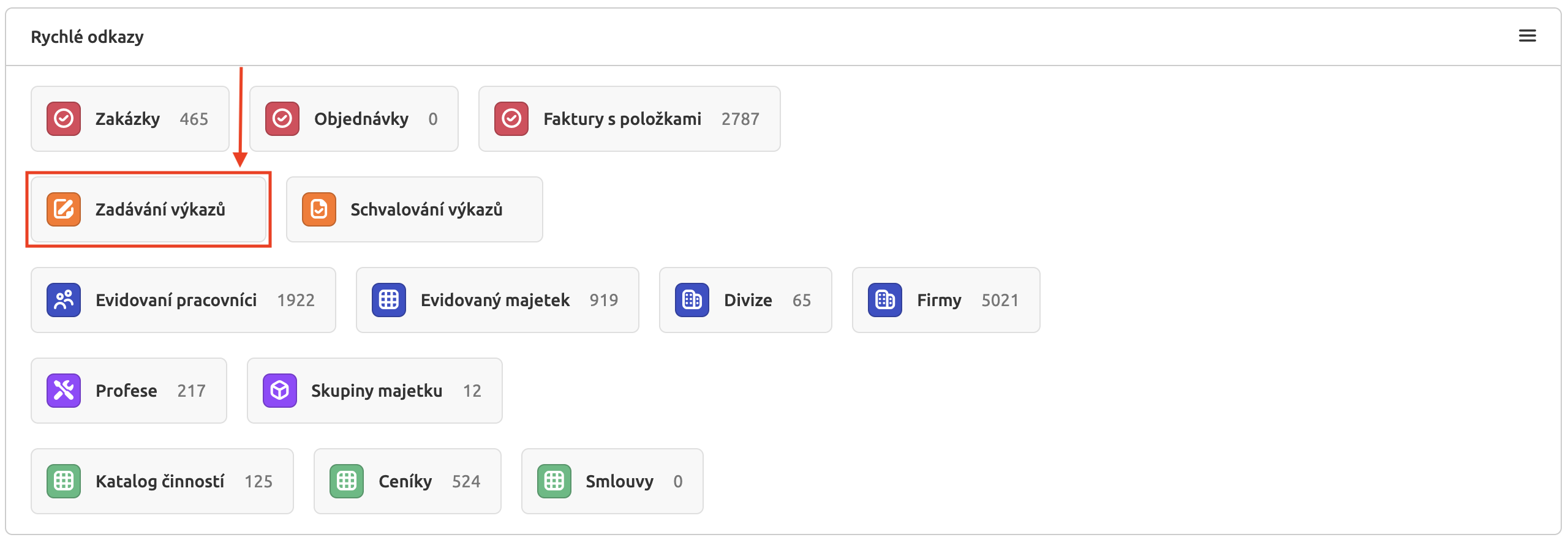
- Pro zadaní výkazu práce je třeba na hlavní stránce kliknout na - Zadávání výkazů.
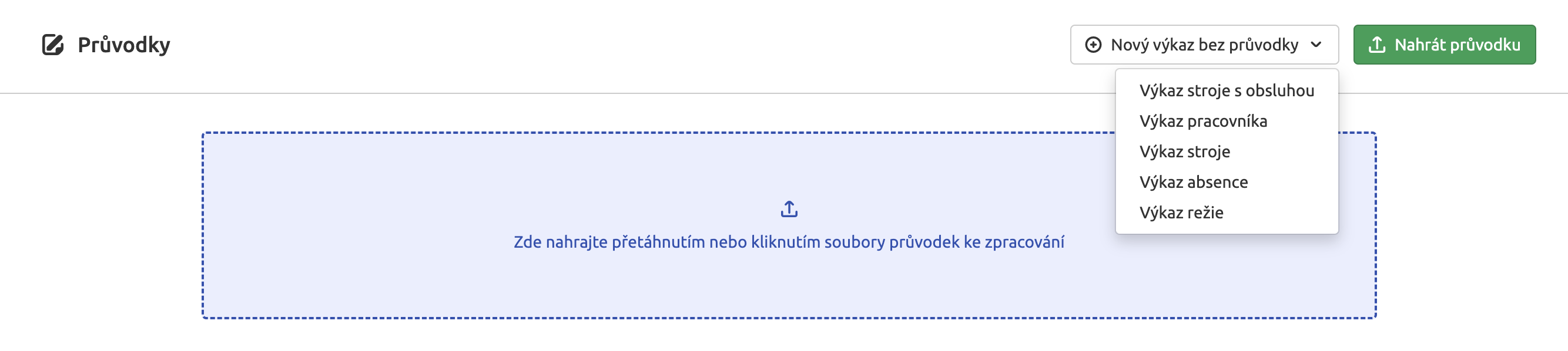
- Po otevření okna budete vyzvání k nahrání průvodky. Pokud potřebujete založit nový pracovní výkaz bez průvodky, vpravo nahoře je možnost jeho vytvoření.
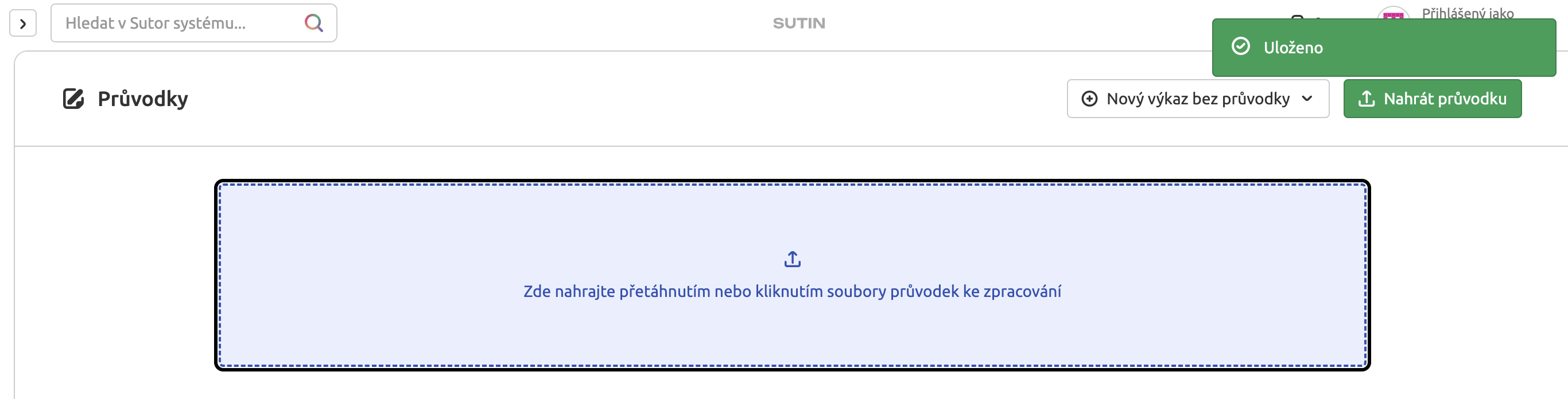
- Po nahrání se vpravo nahoře zobrazí ikona úspěšného nahrání - Uloženo.
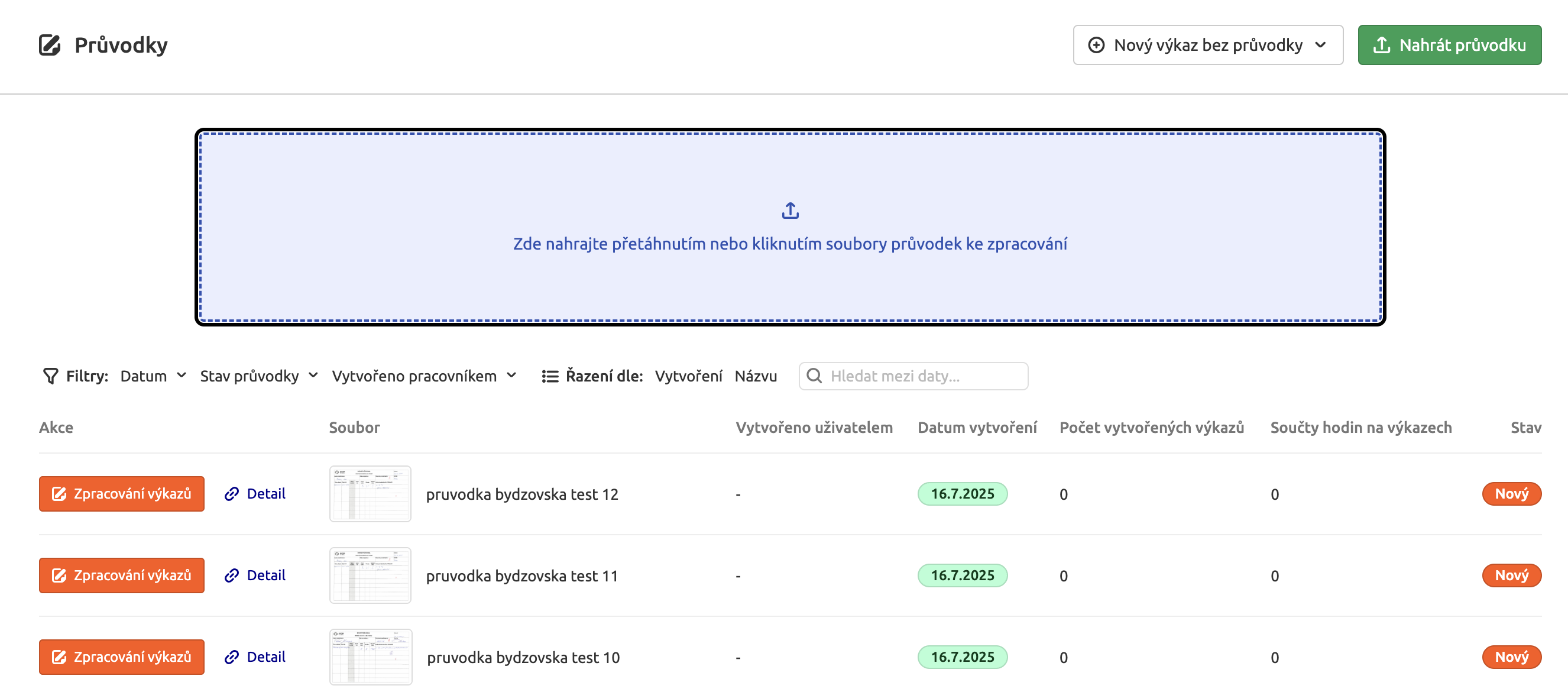
- Po nahrání se v dolní polovině obrazovky zobrazí všechny nahrané průvodky. Pro další vyplnění a práci s výkazem je třeba rozkliknotu Zpracování výkazů.
- Po rozkliknutí se na obrazovce zobrazí vlevo nahraný sken průvodky, vpravo stav průvodky a dole pole k vyplnění potřebných údajů (ještě se pracuje na jejich filtraci, které bude řešena podle druhy průvodky - práce zaměstance, stroje, atd.).
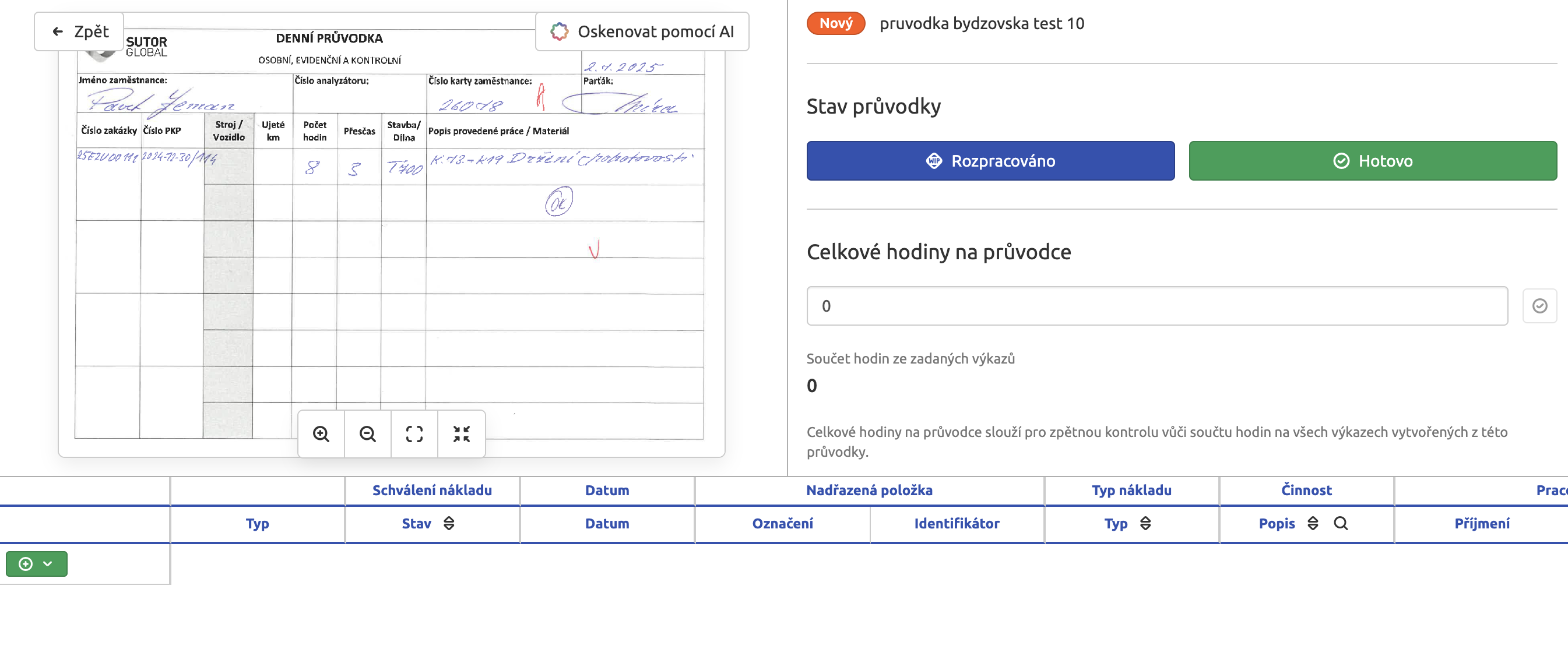
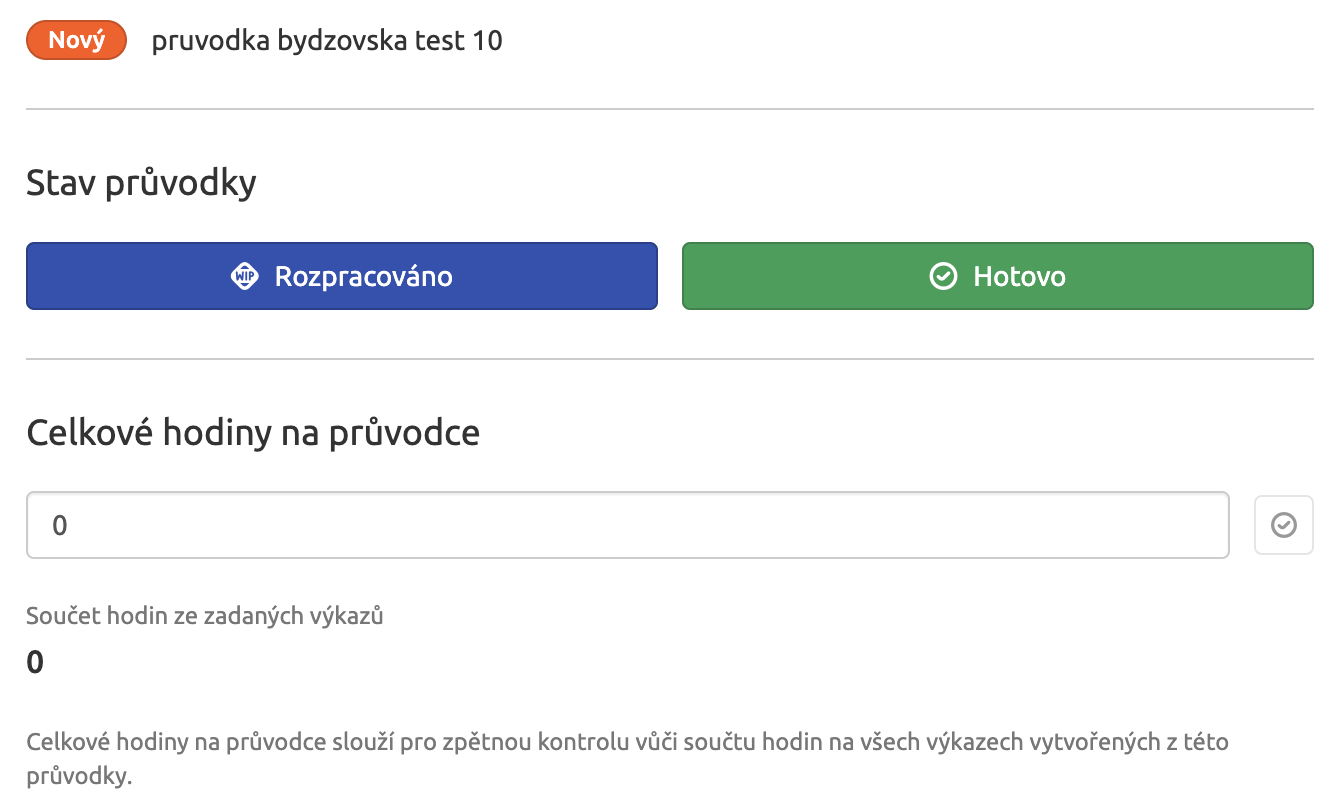
- Ve stavu průvodky nahoře je její aktuální stav. Pro vyplnění je třeba sjet až dolů a vyplnit všechny informace. Jedná se o počet odpracovaných hodin z průvodky, vytvoření zakázky zákazníka a sdílení průvodky s divizemi společnosti.
- Odpracované hodiny
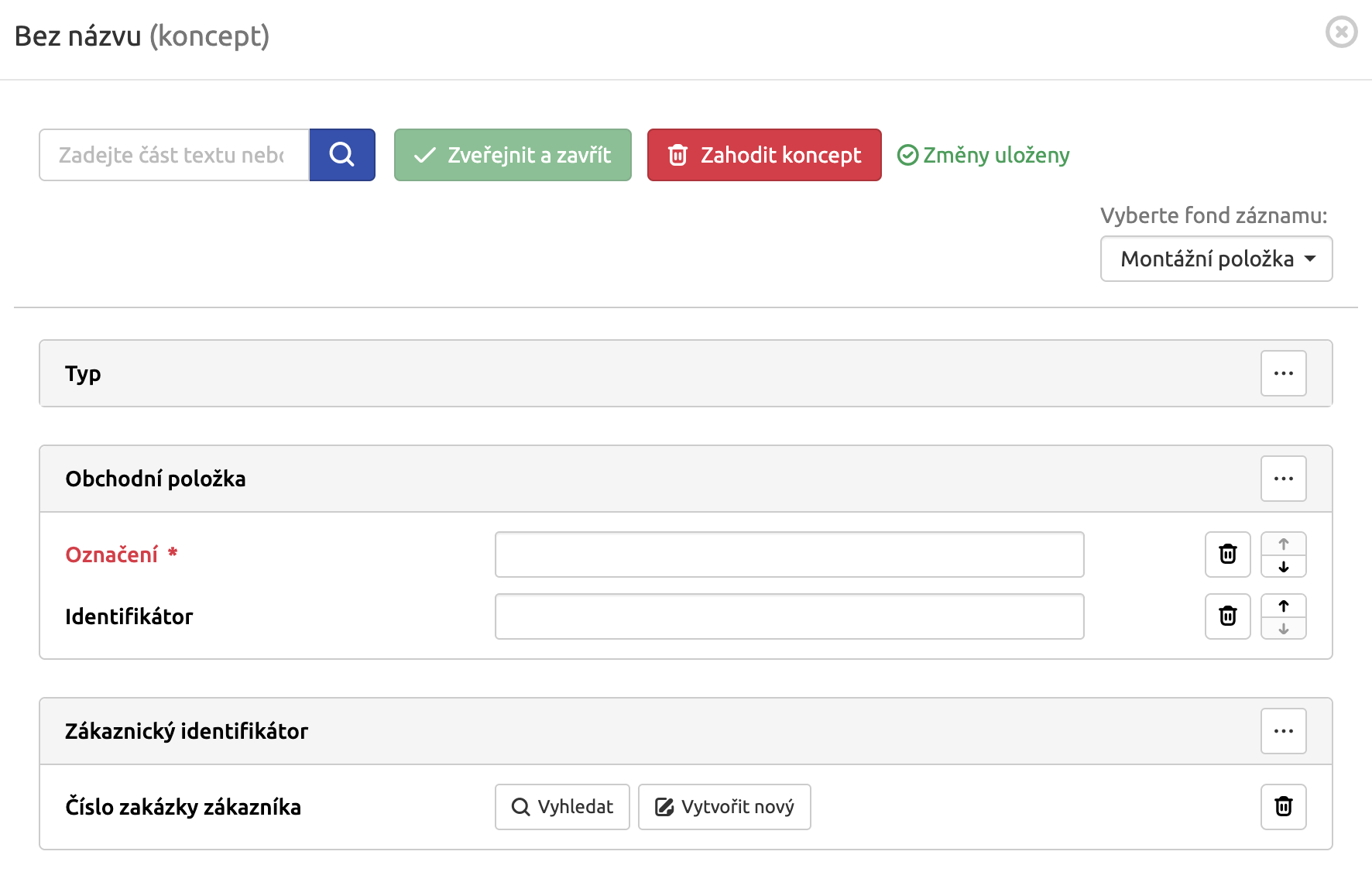
- Vytvořit zakázku zákazníka

Vytvoření zakázky zákazníka znamená přidání čísla zakázníka (ORLEN) do interního systému Sutoru, pro lepší organizaci jednotlivých zakázek v systému.
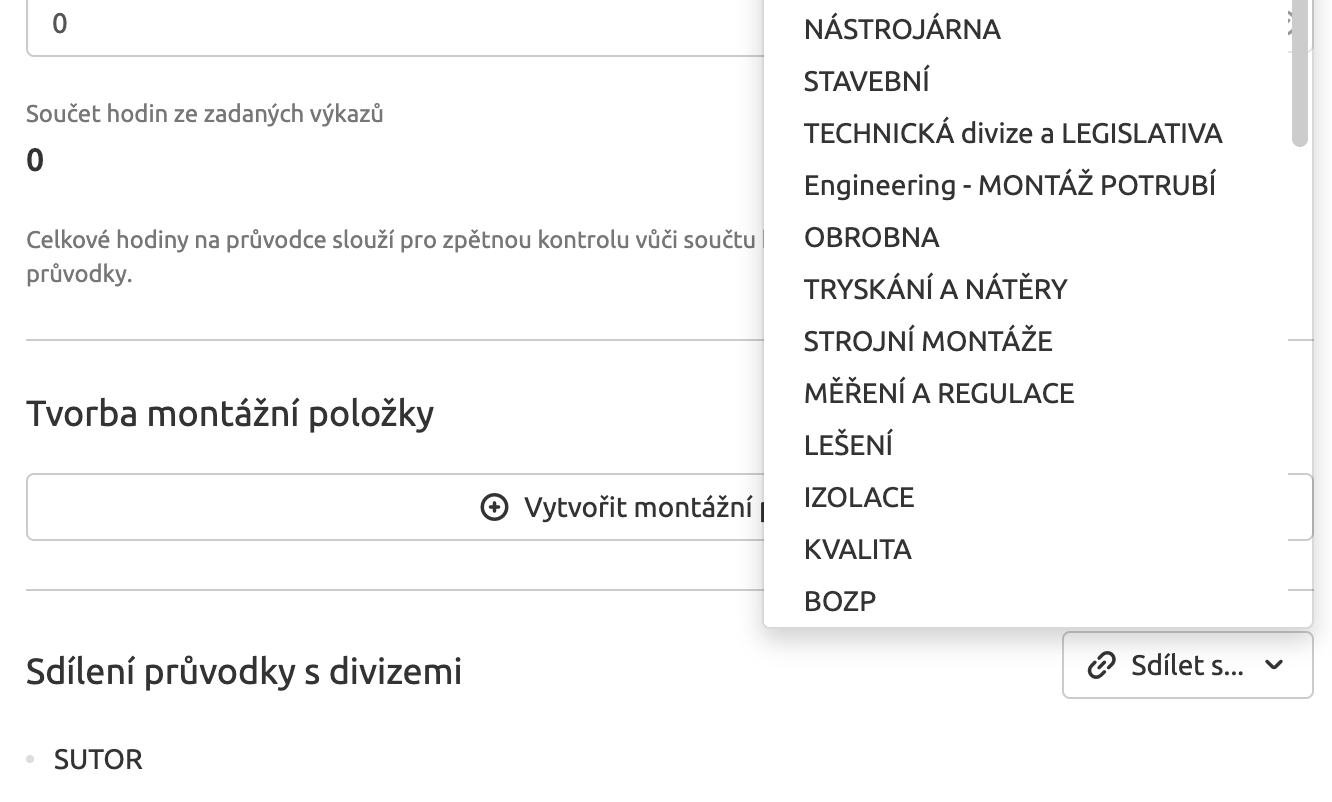
- Sdílení průvodky s divizemi
Sdílení průvodky mezi divizemi je pro vhodné např. pro pracovníky kteří behěm jednoho pracovního dne pracovali na více zakázkách.
-
V dolní části obrazovky je panel se všemi poli, která je možné vyplnit. V těchto polích dojde k přiřazení práce k zakázkám, druhu práce.
-
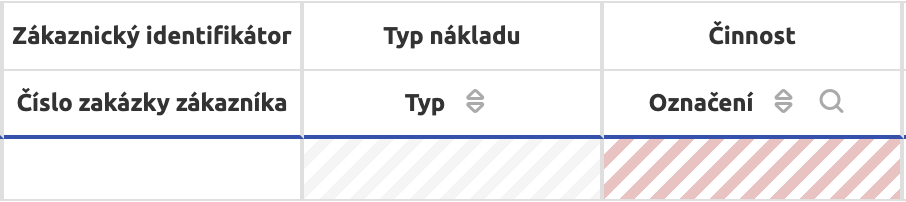
Při zadávání pracovního výkazu a jeho výběru dojde k filtraci polí, které jsou potřeba vyplnit. To např. znamená že, při vybrání pracovního výkazu u pracovníka nelze vyplnit pole v části Nákladový ceník stroje. Tato pole budou podbarvena šikmými šedivými čárami. Pokud je pole podbarveno šikmými červenými čárami, tak toto pole musí být vyplněno jinak výkaz nepůjde uložit a odeslat ke schválení. Pole podbarvené čistě bíle jsou určené k vyplnění. Tato pole lze vyplnit pomocí našeptáváče, který Vám zobrazí nabízené možnosti vyfiltrované už podle Vámi zadaných údajů (např. jméno pracovníka, díky tomu dojde k filtrací činností, které má pracovník nastavené v systému). Jak jsou pole vybarvena je zobrazeno na obrázku níže.
Druh nákladu
Na začátku zadání výkazu je třeba zvolit typ výkazu, o který se jedná. První výběr se týká Nákladů strojů a pracovníků a druhý se týká Nákladů materiálu a subdodávek.
Náklady strojů a pracovníků
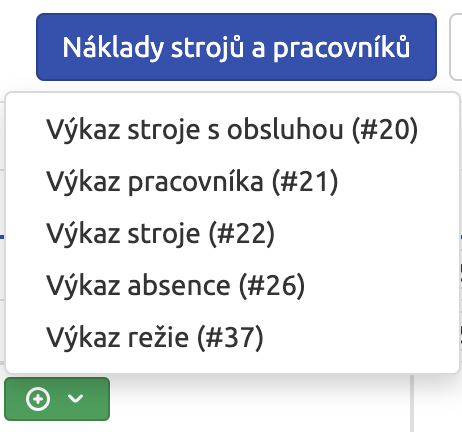
U tohoto druhu nákladu je 5 druhů:
- Výkaz stroje s obsluhou - ve výkazu je uvedena osoba i stroj (př. kontola probíhajících prací - pracovník a auto, které použil aby na místo dorazil)
- Výkaz pracovníka - ve výkazu je uvedena osoba (př. práce na stavbě nebo v dílně)
- Výkaz stroje - ve výkazu je uveden stroj (př. došlo k prodeji práce stroje bez obsluhy)
- Výkaz absence - ve výkazu je uveden důvod nepřítomnosti (př. nemoc, OČR, dovolená)
- Výkaz režie - ve výkazu je uvedena osoba, která nepracuje na konkrétní zakázce (př. sekretářky)
Náklady materiálu a subdodávky
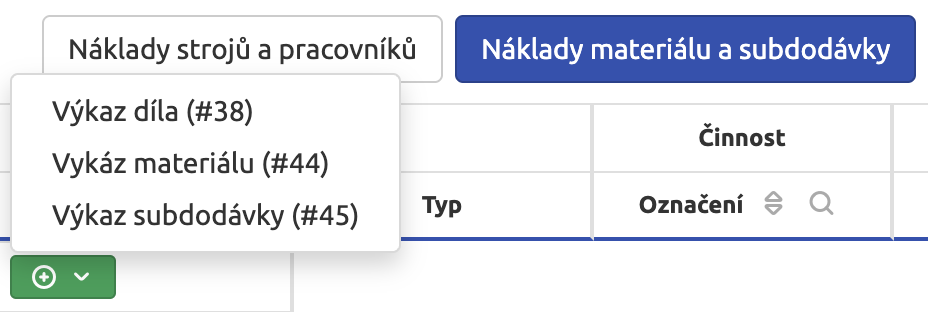
Tento druh nákladů dělíme na:
- Výkaz díla
- Výkaz materiálu
- Výkaz subdodávky
Pokud je na průvodce více položek, pracovník vykonával činnost na dvou zakázkách, je třeba zadat obě práce samostatně vždy s číslem zakázky. K tomuto druhu zadání průvodky do systému, slouží zelené tlačítko se symbolem +, které je vidět na předchozích obrázcích.
Po zvolení typu výkazu dojde k načtení řádku s filtrací. V tomto řádku se vyplňují všechny údaje dostupné z průvodky (jméno pracovníka, stroj, typy činnosti, číslo zakázky, nákladová a prodejní cena atd.).
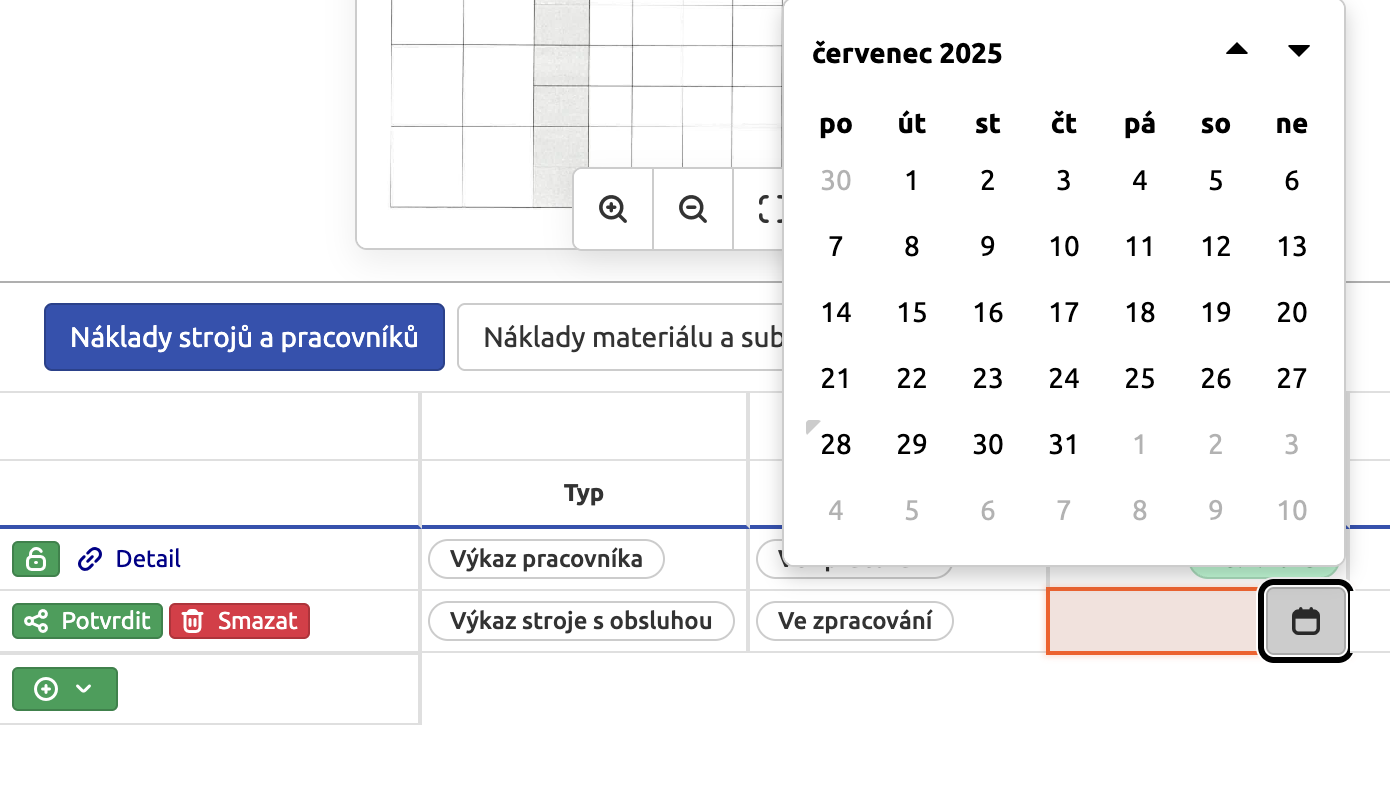
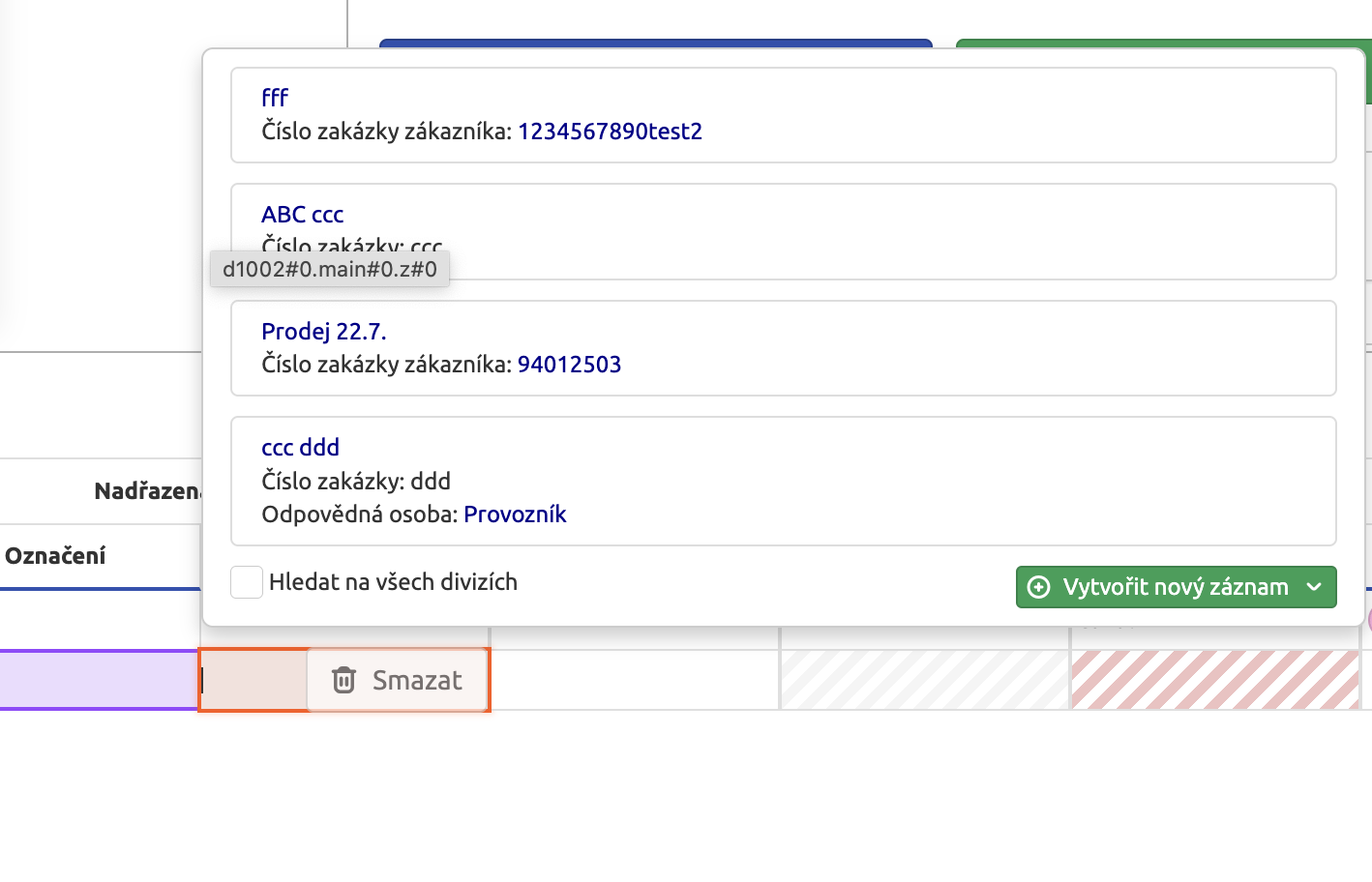
V bílých polích po kliknutí dvakrát se Vám otevře nabídka s našeptanými daty pro usnadnění přepisování údajů z průvodky.
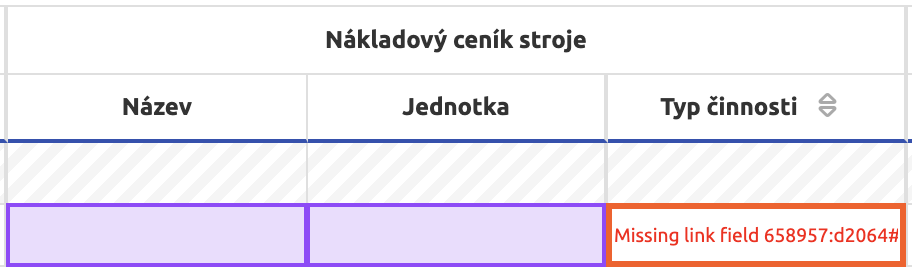
Po kliknutí se v řádku zobrazí dvě barvy – červená a fialová. Fialová pole představují vstupní hodnoty, které slouží jako podklad pro výpočet hodnot v červených polích. Těchto fialových polí může být více za sebou v jedné části. Červená pole jsou tedy na fialových závislá – mění se podle jejich obsahu.
Všechny informace, které mohou být vyplněny k určitým typům výkazů, jsou podrobněji uvedeny v dřívější kapitole [Vykazované náklady].